
ใช้งานหลังบ้าน
หลังบ้านอยู่ที่ที่อยู่เว็บของร้าน ตามด้วย /admin
ใช้ได้ทั้งบนคอมและบนมือถือ
เมนูด้านซ้ายแบ่งเป็น 4 กลุ่ม
| กลุ่ม | เมนู |
|---|---|
| ร้าน | ภาพรวม · คำสั่งซื้อ · สมาชิก |
| สินค้า | สินค้า · หมวดหมู่ · โค้ดส่วนลด |
| หน้าเว็บ | เมนูเว็บ · แบนเนอร์ · แกลเลอรี่ · หน้าเนื้อหา · สีและฟอนต์ |
| ตั้งค่า | ขนส่ง & ชำระเงิน · ระดับสมาชิก · ตั้งค่าร้าน · ตรวจสุขภาพร้าน · ผู้ช่วย AI · ลิขสิทธิ์ |
ด้านล่างสุดของเมนูมีลิงก์ เปิดหน้าร้าน ↗ กดแล้วเห็นเว็บอย่างที่ลูกค้าเห็น
เวลาทุกจุดในหลังบ้านเป็นเวลาไทย ทั้งเวลาสั่ง เวลาชำระ และการนับ "เดือนนี้"
ภาพรวม — หน้าแรกที่ควรเปิดทุกเช้า
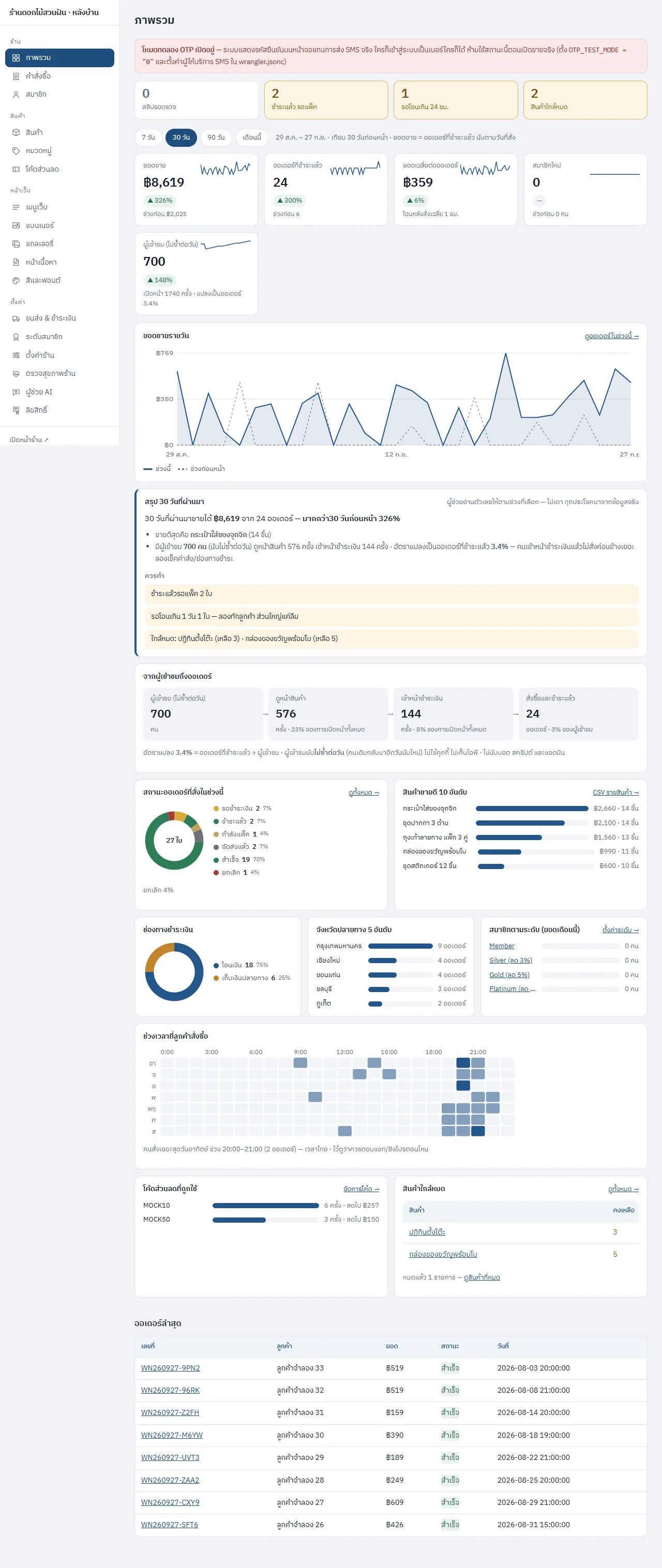
อ่านจากบนลงล่าง
1. แถบเตือนสีแดง (ถ้ามี)
ขึ้นเมื่อมีเรื่องที่ทำให้ลูกค้าเสียหายได้ เช่น โหมดทดลอง OTP ยังเปิดอยู่ กดตามไปแก้ให้หมด แถบจะหายเอง
2. "ต้องทำตอนนี้" — 4 กล่องบนสุด
| กล่อง | หมายถึง | ทำอะไร |
|---|---|---|
| สลิปรอตรวจ | ลูกค้าแนบสลิปมาแล้วคุณยังไม่ได้กดยืนยัน | กดเข้าไปตรวจแล้วเปลี่ยนสถานะเป็น "ชำระแล้ว" |
| ชำระแล้ว รอแพ็ค | เงินเข้าแล้ว รอคุณแพ็คของ | แพ็คแล้วเปลี่ยนสถานะเป็น "กำลังแพ็ค" / "จัดส่งแล้ว" |
| รอโอนเกิน 24 ชม. | สั่งแล้วแต่ยังไม่โอนมาข้ามวัน | ทักไปถามลูกค้า หรือยกเลิกเพื่อคืนสต๊อก |
| สินค้าใกล้หมด | เหลือ 5 ชิ้นหรือน้อยกว่า | เติมสต๊อก หรือปิดขายชั่วคราว |
ตัวเลขทุกกล่องกดได้ กดแล้วพาไปหน้ารายการที่กรองมาให้แล้ว
3. เลือกช่วงเวลา
ปุ่ม 7 วัน / 30 วัน / 90 วัน / เดือนนี้ เปลี่ยนช่วงของทุกกล่องและทุกกราฟด้านล่างพร้อมกัน ระบบเทียบกับช่วงก่อนหน้าที่ยาวเท่ากันให้เอง — ตัวเลข ▲ สีเขียวคือดีขึ้น
4. ตัวเลขหลัก 5 ใบ
ยอดขาย · ออเดอร์ที่ชำระแล้ว · ยอดเฉลี่ยต่อออเดอร์ · สมาชิกใหม่ · ผู้เข้าชม
"ผู้เข้าชม (ไม่ซ้ำต่อวัน)" นับยังไง ระบบนับเอง ไม่ใช้คุกกี้ ไม่เก็บหมายเลขไอพี และไม่ส่งข้อมูลไปให้ใคร คนเดียวกันเข้ามาหลายรอบในวันเดียว นับเป็น 1 และพรุ่งนี้นับใหม่ ระบบพยายามไม่นับบอตของเครื่องค้นหา และไม่นับตอนคุณเปิดหลังบ้านเอง ตัวเลขนี้เริ่มนับตั้งแต่วันที่อัปเดตมาใช้เวอร์ชันที่มีตัวนับ ย้อนหลังไม่ได้
5. ผู้ช่วยเล่าสรุป
กล่องที่เขียนสรุปเป็นประโยคภาษาไทยว่าช่วงนี้ขายดีขึ้นหรือแย่ลง ขายดีตัวไหน คนเข้ามาเท่าไหร่แล้วกลายเป็นออเดอร์กี่ % และหัวข้อ "ควรทำ" ที่บอกงานค้าง
ประโยคทุกบรรทัดคำนวณจากข้อมูลจริงของร้านคุณ ไม่ได้เดา
6. จากผู้เข้าชมถึงออเดอร์
กรวย 4 ขั้น: ผู้เข้าชม → ดูหน้าสินค้า → เข้าหน้าชำระเงิน → สั่งซื้อและชำระแล้ว ถ้ามีคนเข้าหน้าชำระเงินเยอะแต่สั่งจริงน้อย แปลว่าค่าส่งหรือขั้นตอนจ่ายเงินมีปัญหา
7. กราฟและตารางที่เหลือ
ยอดขายรายวัน · สถานะออเดอร์ · ช่องทางชำระเงิน · สินค้าขายดี 10 อันดับ · จังหวัดปลายทาง 5 อันดับ · สมาชิกตามระดับ · ช่วงเวลาที่ลูกค้าสั่งซื้อ (ตารางสี 7 วัน × 24 ชั่วโมง) · โค้ดส่วนลดที่ถูกใช้ · สินค้าใกล้หมด · ออเดอร์ล่าสุด
ตารางช่วงเวลาใช้ตัดสินใจได้จริง — ช่องยิ่งเข้มยิ่งมีคนสั่งเยอะ เอาไว้ดูว่าควรตอบแชตหรือยิงโปรตอนไหน
คำสั่งซื้อ
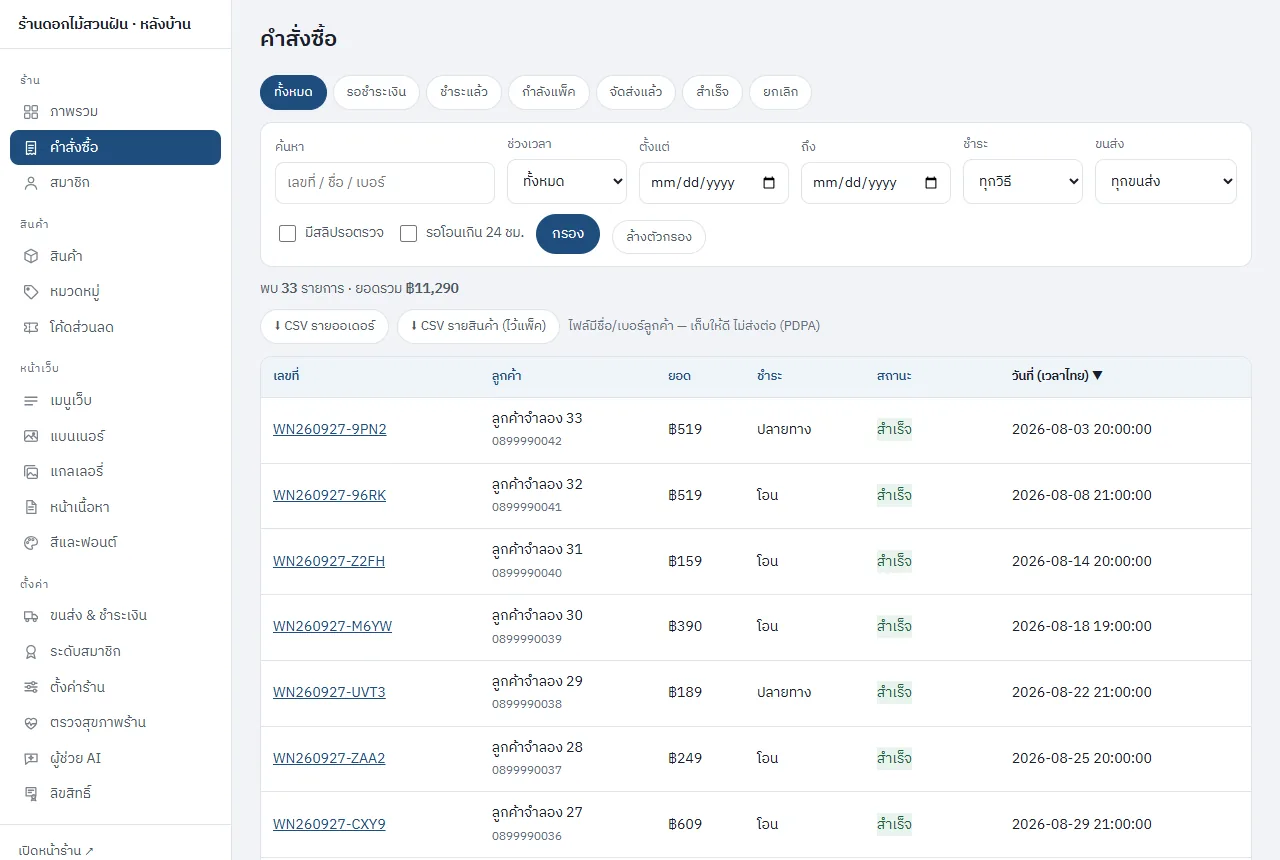
สถานะทั้ง 6
| สถานะ | หมายถึง |
|---|---|
| รอชำระเงิน | ลูกค้าสั่งแล้ว ยังไม่จ่าย (หรือเลือกเก็บเงินปลายทาง) |
| ชำระแล้ว | คุณตรวจสลิปแล้วว่าเงินเข้าจริง |
| กำลังแพ็ค | กำลังจัดของ |
| จัดส่งแล้ว | ส่งออกไปแล้ว มีเลขพัสดุ |
| สำเร็จ | ลูกค้าได้รับของแล้ว |
| ยกเลิก | ไม่ขายแล้ว — ระบบคืนสต๊อกให้อัตโนมัติ |
สต๊อกถูกตัดตั้งแต่ตอนลูกค้ากดสั่ง ไม่ใช่ตอนจ่ายเงิน เพื่อไม่ให้ขายของชิ้นเดียวกันซ้ำสองคน ออเดอร์ที่ลูกค้าทิ้งไว้ไม่จ่าย ต้อง กดยกเลิก สต๊อกถึงจะกลับมา
ตัวกรอง
กรองได้ตาม: สถานะ · ช่วงวันที่ · วิธีชำระ · บริษัทขนส่ง · ☐ มีสลิปรอตรวจ · ☐ รอโอนเกิน 24 ชม. · และช่องค้นหา
ทุกตัวกรองจะอยู่ในที่อยู่เว็บ — บุ๊กมาร์กไว้ได้ เช่นหน้า "สลิปรอตรวจ" ที่เปิดทุกเช้า
ดาวน์โหลด CSV
มีสองปุ่ม
| ปุ่ม | ได้อะไร |
|---|---|
| CSV รายออเดอร์ | หนึ่งบรรทัดต่อหนึ่งออเดอร์ — ใช้ทำบัญชี |
| CSV รายสินค้า (ไว้แพ็ค) | หนึ่งบรรทัดต่อหนึ่งรายการสินค้า — ปริ้นท์ไปเดินหยิบของ |
ไฟล์เปิดใน Excel ได้ทันที ภาษาไทยไม่เพี้ยน และ เบอร์โทรไม่โดนตัดเลข 0 ข้างหน้า
⚠️ ไฟล์นี้มีชื่อ ที่อยู่ และเบอร์ของลูกค้า เก็บให้ดี อย่าส่งต่อ อย่าอัปขึ้นที่สาธารณะ นี่คือข้อมูลส่วนบุคคลตามกฎหมาย PDPA และคุณเป็นผู้รับผิดชอบ
หน้ารายละเอียดออเดอร์
กดเลขที่คำสั่งซื้อในตาราง
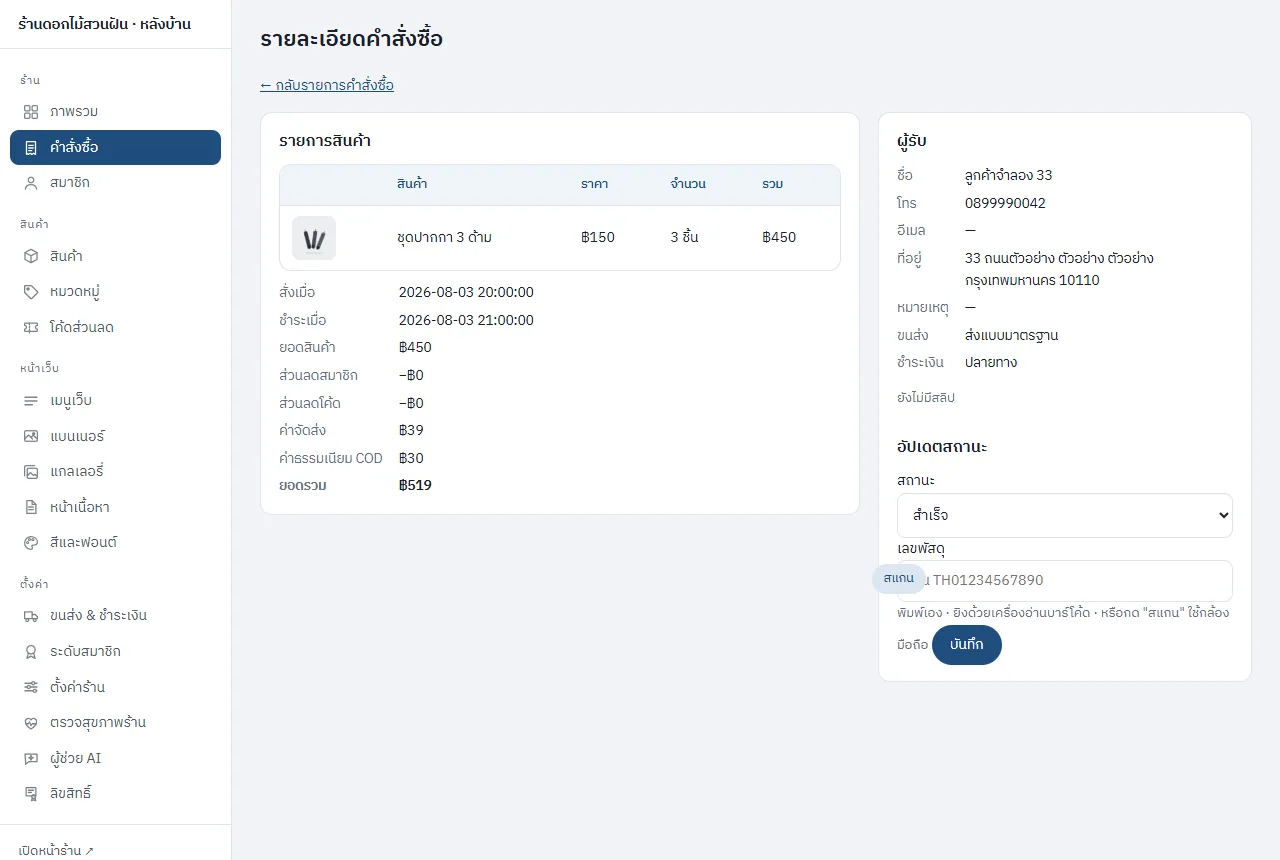
ฝั่งซ้ายคือรายการสินค้าและการคิดเงินทีละบรรทัด (ยอดสินค้า → ส่วนลดสมาชิก → ส่วนลดโค้ด → ค่าจัดส่ง → ค่าธรรมเนียม COD → ยอดรวม) ฝั่งขวาคือข้อมูลผู้รับ สลิป และช่องเปลี่ยนสถานะ
ใส่เลขพัสดุได้ 3 วิธี
- พิมพ์เอง
- ยิงด้วยเครื่องอ่านบาร์โค้ด แบบ USB หรือบลูทูธ — คลิกในช่องแล้วยิง เลขจะเข้าเอง
- กดปุ่ม "สแกน" ใช้กล้องมือถือ — เปิดกล้องแล้วส่องบาร์โค้ดบนใบปะหน้า
วิธีที่ 3 ใช้ได้ทุกเบราว์เซอร์ที่นิยม บนเครื่องที่กล้องใช้ได้ บางเบราว์เซอร์ต้องโหลดตัวช่วยเพิ่มตอนกดปุ่มครั้งแรก ทำให้ช้ากว่าปกตินิดหน่อยครั้งเดียว
ลูกค้าแก้ที่อยู่จัดส่งเองได้ จากหน้าคำสั่งซื้อของเขา จนกว่าคุณจะเปลี่ยนสถานะเป็น "กำลังแพ็ค" หลังจากนั้นช่องแก้ไขจะหายไป — ออกแบบไว้ไม่ให้ที่อยู่เปลี่ยนหลังจากคุณพิมพ์ใบปะหน้าแล้ว
สมาชิก
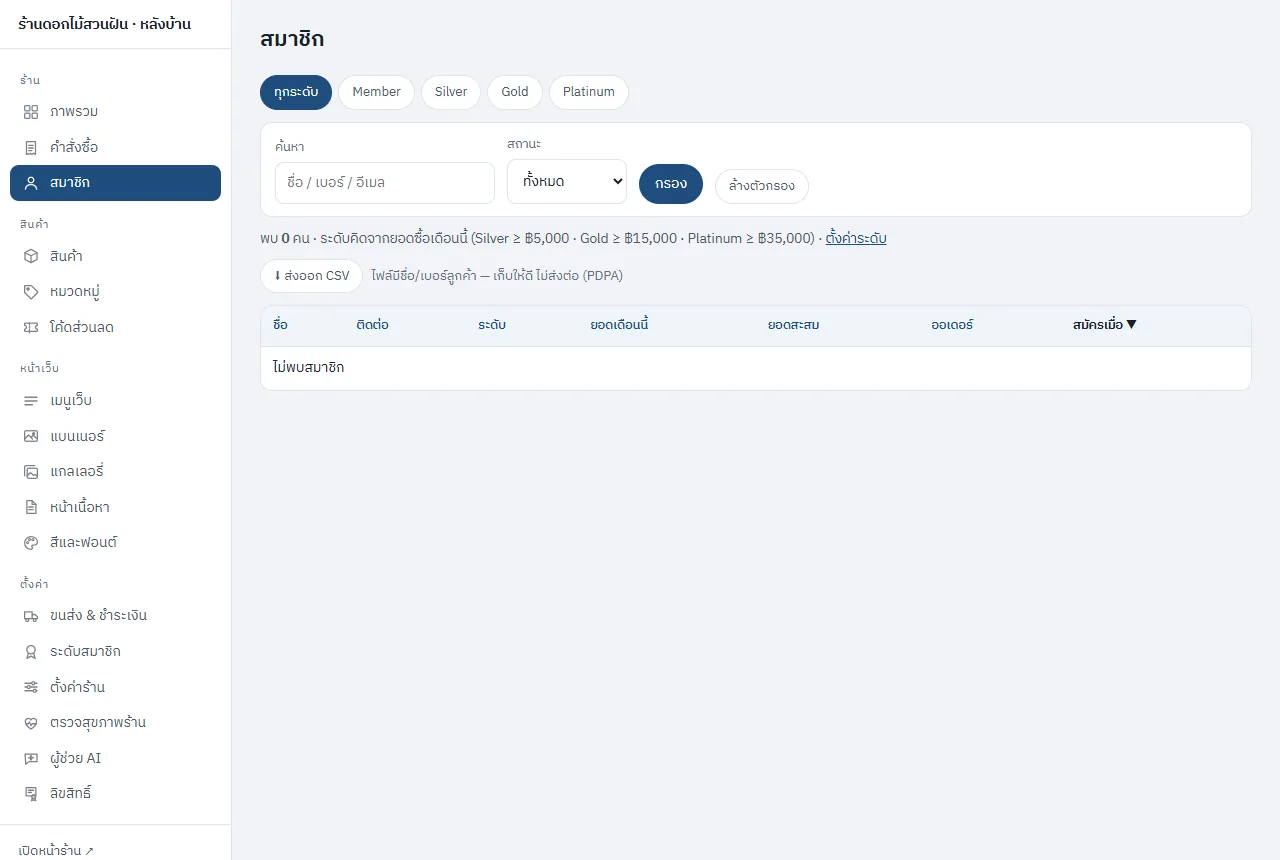
รายชื่อคนที่สมัครสมาชิก พร้อมระดับ ยอดเดือนนี้ ยอดสะสม และจำนวนออเดอร์
- กดที่ชื่อ = เห็นเฉพาะออเดอร์ของคนนั้น
- กรองตามระดับได้ด้วยปุ่มด้านบน
- ส่งออก CSV ได้ — ไฟล์นี้มีข้อมูลส่วนบุคคลเช่นกัน เก็บให้ดี
ระดับคิดจากยอดซื้อในเดือนปฏิทินปัจจุบัน (เวลาไทย) ไม่ใช่ยอดสะสมตลอดชีพ ขึ้นเดือนใหม่นับใหม่ · ตั้งเกณฑ์เองได้ที่เมนู ระดับสมาชิก
สินค้า
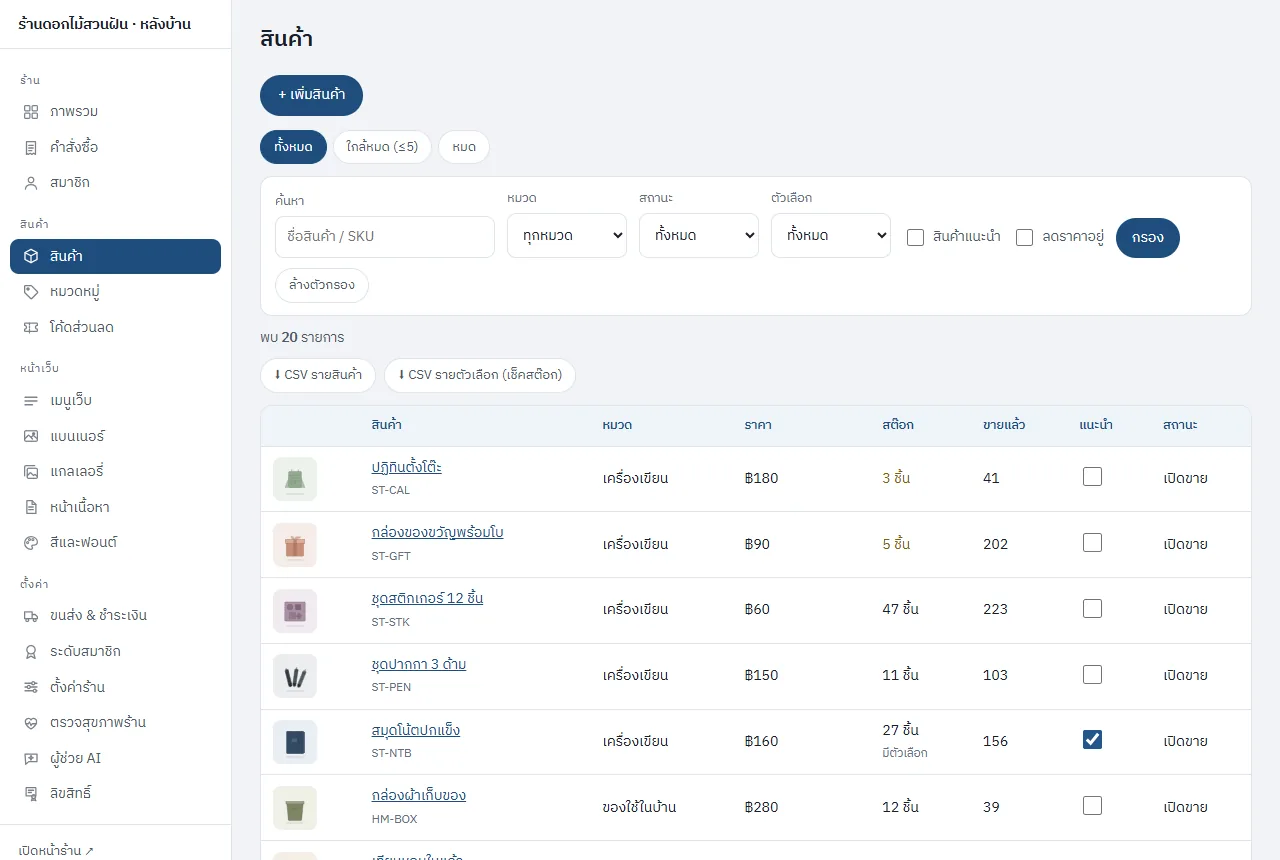
ตารางแสดง รูป · ชื่อ · SKU · หมวด · ราคา · สต๊อก · ขายแล้ว · แนะนำ · สถานะ
ปุ่มกรองด่วนด้านบน: ทั้งหมด · ใกล้หมด (≤5) · หมด ตัวกรองละเอียด: ค้นหาชื่อ/SKU · หมวด · สถานะ · มีตัวเลือก · ☐ สินค้าแนะนำ · ☐ ลดราคาอยู่
CSV สองแบบ: รายสินค้า และ รายตัวเลือก (ไว้เช็กสต๊อกทีละตัวเลือก)
เพิ่มสินค้า
กด + เพิ่มสินค้า
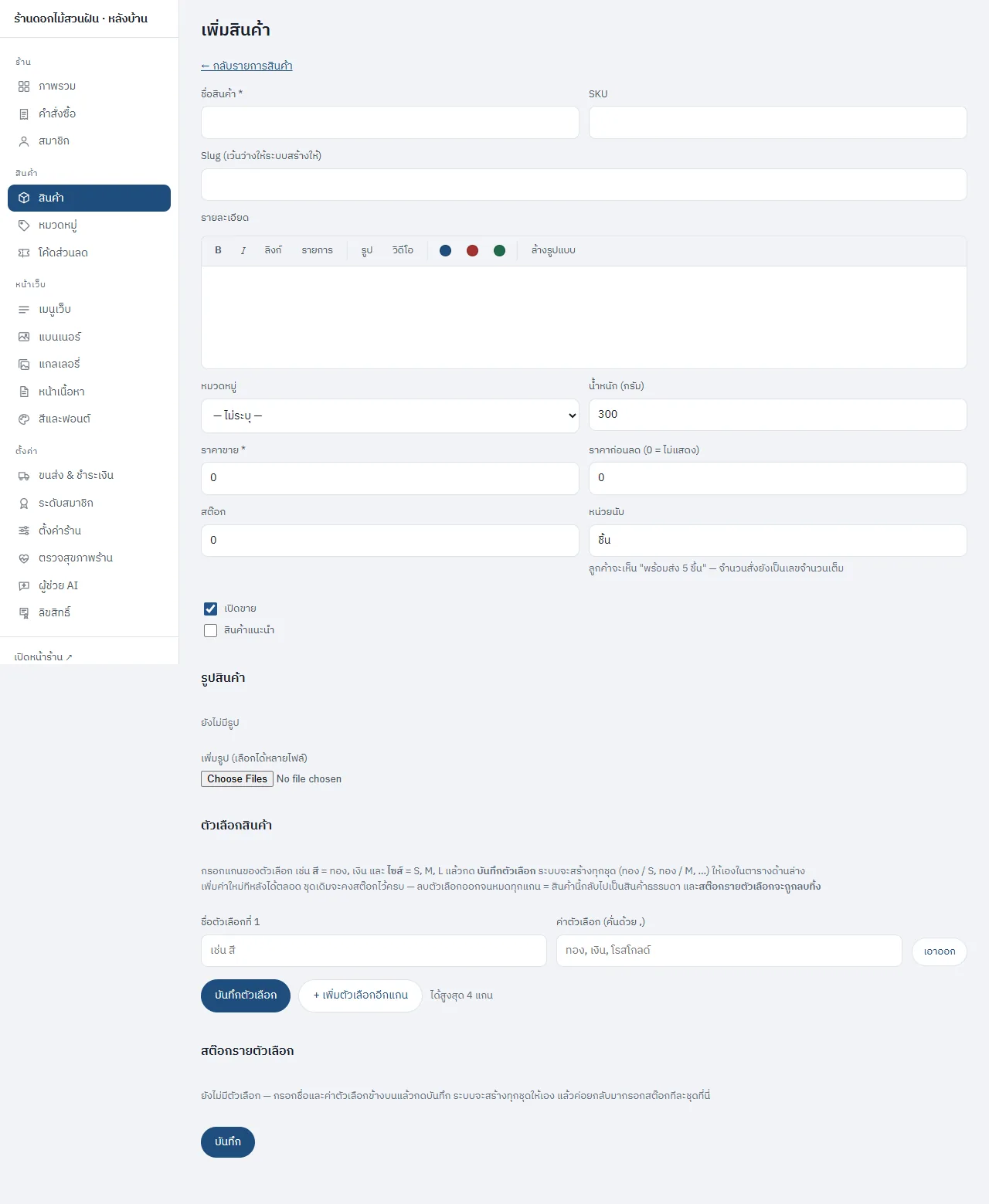
| ช่อง | ใส่อะไร |
|---|---|
| ชื่อสินค้า * | ชื่อที่ลูกค้าเห็น |
| SKU | รหัสที่คุณใช้เรียกเองในร้าน เว้นว่างได้ |
| Slug | ส่วนท้ายของที่อยู่หน้าสินค้า เว้นว่างให้ระบบสร้างให้ |
| รายละเอียด | มีปุ่มช่วยจัดข้อความ (ตัวหนา เอียง ลิงก์ รายการ รูป วิดีโอ) |
| หมวดหมู่ | เลือกจากที่สร้างไว้ |
| น้ำหนัก (กรัม) | ใช้คิดค่าส่งถ้าตั้งค่าส่งตามน้ำหนัก |
| ราคาขาย * | ราคาที่ลูกค้าจ่ายจริง |
| ราคาก่อนลด | ใส่เพื่อให้เห็นราคาขีดฆ่าและป้าย SALE · ใส่ 0 = ไม่แสดง |
| สต๊อก | จำนวนที่มี |
| หน่วยนับ | ชิ้น / กก. / ขวด / ถุง / แพ็ค / โหล หรือพิมพ์เอง |
| ☑ เปิดขาย | ติ๊กออกเพื่อซ่อนจากหน้าร้านโดยไม่ต้องลบ |
| ☐ สินค้าแนะนำ | ขึ้นบนหน้าแรก |
ร้านของชำตั้งหน่วยเป็น กก. ได้ ที่ช่อง "หน่วยนับ" ในฟอร์มนี้ ลูกค้าจะเห็น "พร้อมส่ง 5 กก." แทน "5 ชิ้น" แต่ จำนวนที่สั่งยังเป็นจำนวนเต็ม — สั่ง 1.5 กก. ยังไม่ได้ ถ้าต้องขายเศษส่วนจริง ๆ ให้ตั้งสินค้าเป็นแพ็ค เช่น "หมูสับ 500 กรัม" แล้วนับเป็นถุง
หน่วยนับที่บันทึกในออเดอร์เป็นสำเนา ณ วันที่สั่ง เปลี่ยนหน่วยทีหลัง ออเดอร์เก่าไม่เพี้ยน
รูปสินค้า
เลือกได้หลายไฟล์พร้อมกัน รูปแรกคือรูปหลัก เลื่อนลำดับได้
ตัวเลือกสินค้า (สี × ไซส์)
สำหรับสินค้าที่มีให้เลือก เช่น เสื้อที่มีหลายสีหลายไซส์
- ใส่ ชื่อตัวเลือกที่ 1 เช่น
สีและ ค่าตัวเลือก คั่นด้วยจุลภาค เช่นดำ, ขาว, กรม - กด + เพิ่มตัวเลือกอีกแกน ถ้ามีแกนที่สอง เช่น
ไซส์=S, M, L(ได้สูงสุด 4 แกน) - กด บันทึกตัวเลือก — ระบบสร้างทุกชุดให้ (ดำ/S, ดำ/M, …)
- เลื่อนลงไปกรอก สต๊อกรายตัวเลือก ทีละชุด · ตั้งราคาและใส่รูปแยกต่อชุดได้
สิ่งที่ต้องรู้
- เพิ่มค่าใหม่ทีหลังได้ตลอด ชุดเดิมจะคงสต๊อกไว้ครบ
- ลบตัวเลือกออกจนหมดทุกแกน = สินค้ากลับไปเป็นสินค้าธรรมดา และ สต๊อกรายตัวเลือกจะถูกลบทิ้ง
- สินค้าที่มีตัวเลือก ลูกค้าต้องเลือกก่อนถึงจะใส่ตะกร้าได้
- หน้ารวมสินค้าจะแสดงเป็นช่วงราคา เช่น ฿260–฿320 ถ้าแต่ละตัวเลือกราคาไม่เท่ากัน
หมวดหมู่
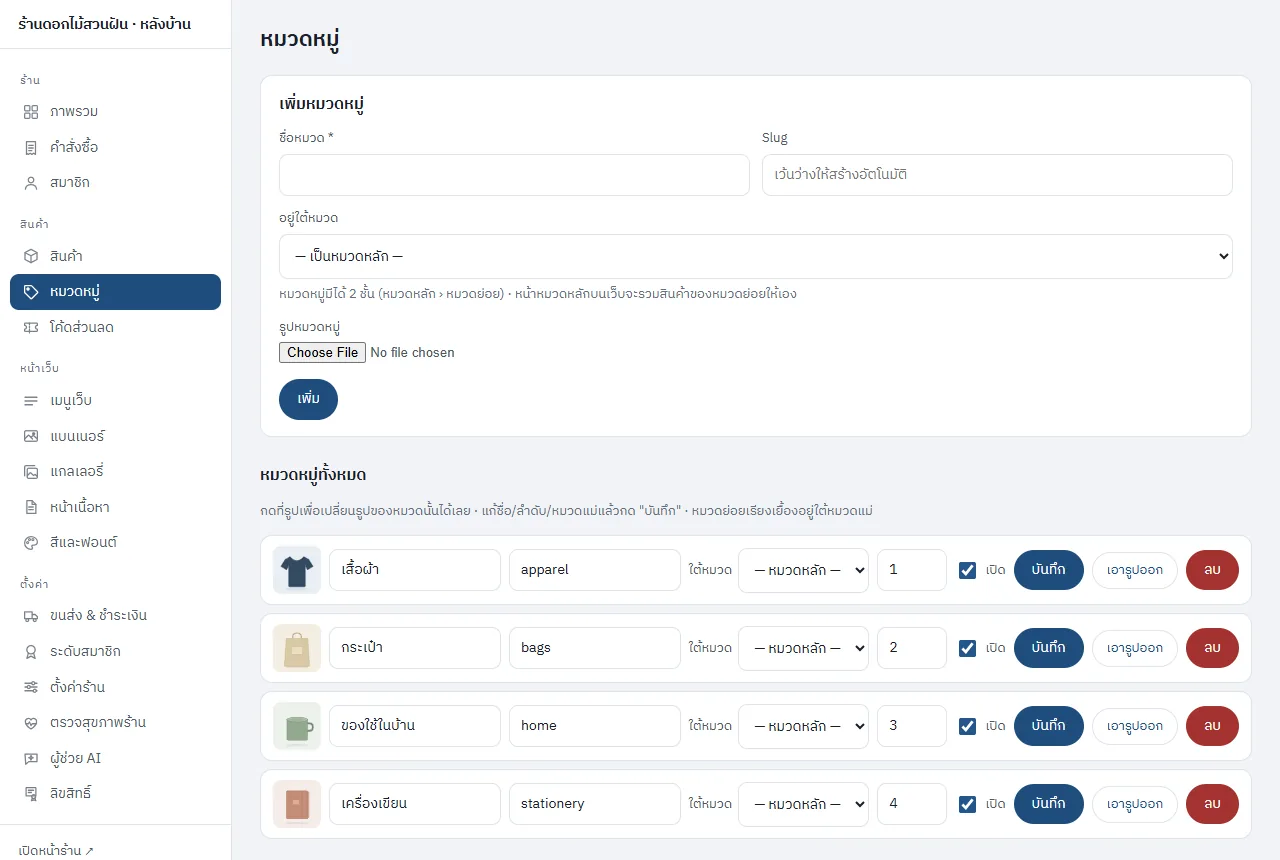
หมวดหมู่มีได้ 2 ชั้น — หมวดหลัก › หมวดย่อย เวลาเพิ่ม เลือกที่ช่อง "อยู่ใต้หมวด" ว่าจะเป็นหมวดหลักหรือหมวดย่อยของใคร
- หน้าหมวดหลักบนเว็บ รวมสินค้าของหมวดย่อยให้เองอัตโนมัติ
- กดที่รูปเพื่อเปลี่ยนรูปประจำหมวด
- แก้ชื่อ ลำดับ หรือหมวดแม่ แล้วกด บันทึก
- หมวดย่อยจะแสดงเยื้องอยู่ใต้หมวดแม่ในตาราง
ลูกค้าดูหมวดทั้งหมดได้ที่หน้า /categories ซึ่งมีลิงก์จากหน้าแรก ฟุตเตอร์ และเมนู
โค้ดส่วนลด
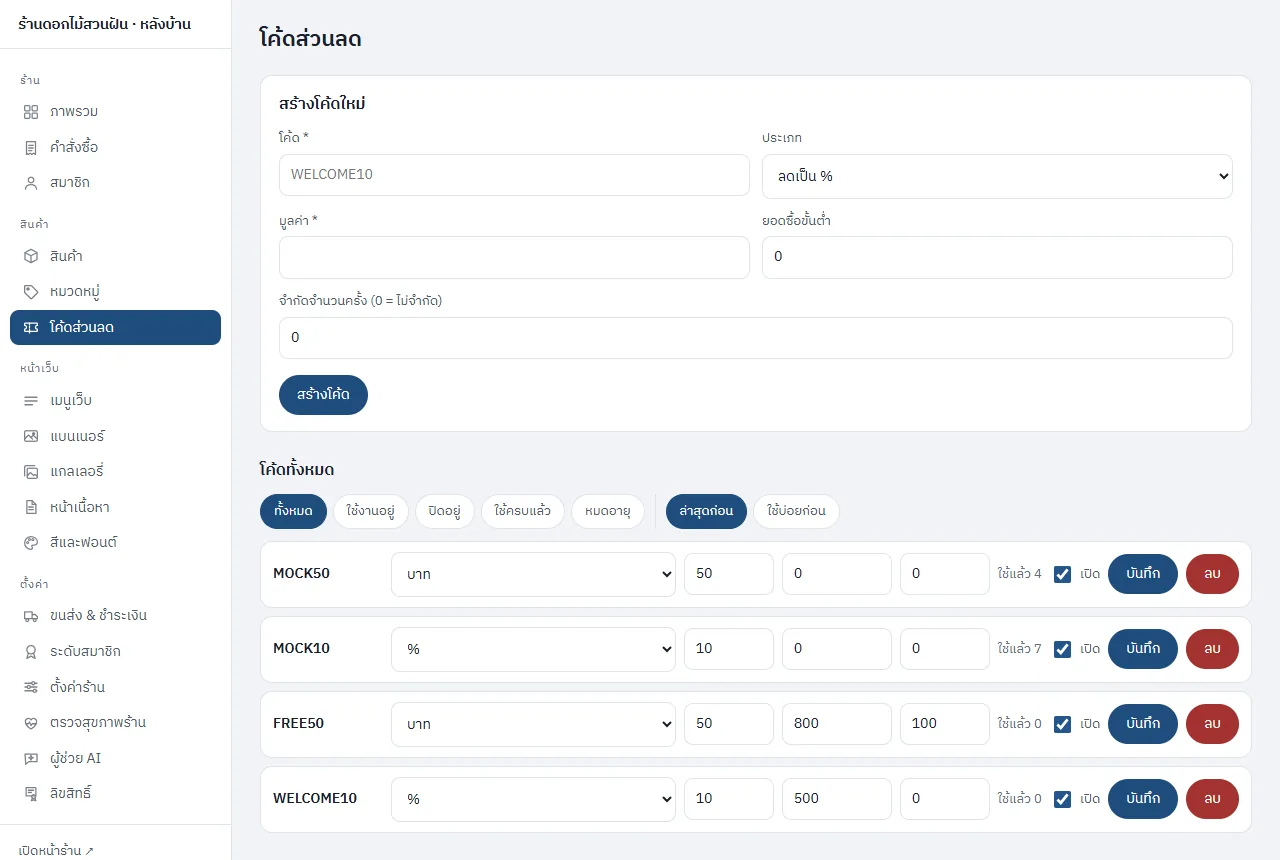
| ช่อง | ใส่อะไร |
|---|---|
| โค้ด * | ตัวอักษรที่ลูกค้าพิมพ์ เช่น WELCOME10 |
| ประเภท | ลดเป็น % หรือ ลดเป็นบาท |
| มูลค่า * | ตัวเลข เช่น 10 |
| ยอดซื้อขั้นต่ำ | ต้องซื้อครบเท่าไหร่ถึงใช้ได้ |
| จำกัดจำนวนครั้ง | 0 = ไม่จำกัด |
ตารางด้านล่างกรองได้: ทั้งหมด / ใช้งานอยู่ / ปิดอยู่ / ใช้ครบแล้ว / หมดอายุ และเห็นว่าโค้ดไหนถูกใช้ไปกี่ครั้ง
ส่วนลดโค้ดใช้ร่วมกับส่วนลดสมาชิกได้ ระบบหักส่วนลดสมาชิกก่อน แล้วค่อยหักโค้ด ตรวจว่ารวมกันแล้วยังเหลือกำไรอยู่ก่อนปล่อยโค้ด
ขนส่ง & ชำระเงิน
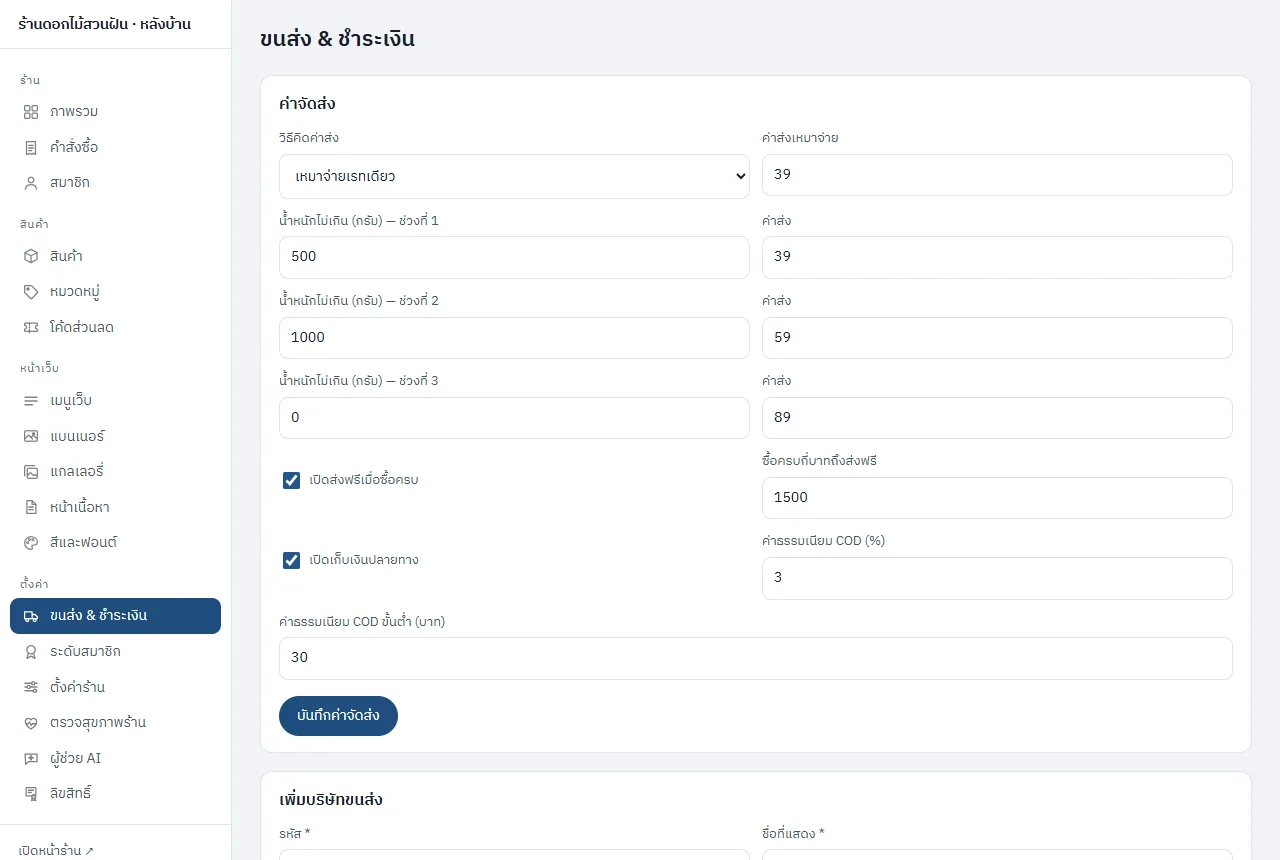
ค่าจัดส่ง
เลือกวิธีคิดได้ 2 แบบ
| แบบ | ใช้เมื่อ |
|---|---|
| เหมาจ่ายเรทเดียว | ของทุกชิ้นค่าส่งเท่ากัน ใส่ตัวเลขเดียวจบ |
| คิดตามน้ำหนัก | ตั้งได้ 3 ช่วง เช่น ไม่เกิน 500 ก. = ฿39 · ไม่เกิน 2000 ก. = ฿59 · เกินกว่านั้น = ฿99 |
ถ้าใช้แบบคิดตามน้ำหนัก ต้องใส่น้ำหนักในฟอร์มสินค้าทุกตัว ไม่งั้นค่าส่งจะเพี้ยน
เปิดส่งฟรีเมื่อซื้อครบ — ติ๊กแล้วใส่ยอดขั้นต่ำ เปิดเก็บเงินปลายทาง (COD) — ติ๊กแล้วใส่ค่าธรรมเนียมเป็น % และขั้นต่ำเป็นบาท
บริษัทขนส่ง
เพิ่มได้หลายเจ้า แต่ละเจ้ามี รหัส · ชื่อที่แสดง · ระยะเวลา · ค่าส่งบวกเพิ่ม ลูกค้าจะเลือกเจ้าที่เปิดไว้ตอนสั่งซื้อ
ช่องทางชำระเงิน
เพิ่มบัญชีธนาคารหรือพร้อมเพย์ แต่ละช่องมี ชื่อ · รายละเอียด · รูป QR (ไม่บังคับ) เปิด/ปิดแต่ละช่องได้โดยไม่ต้องลบ
อ่านเลขบัญชีทวนอีกรอบก่อนกดบันทึก — พิมพ์ผิดตัวเดียวคือเงินลูกค้าหาย
ระดับสมาชิก
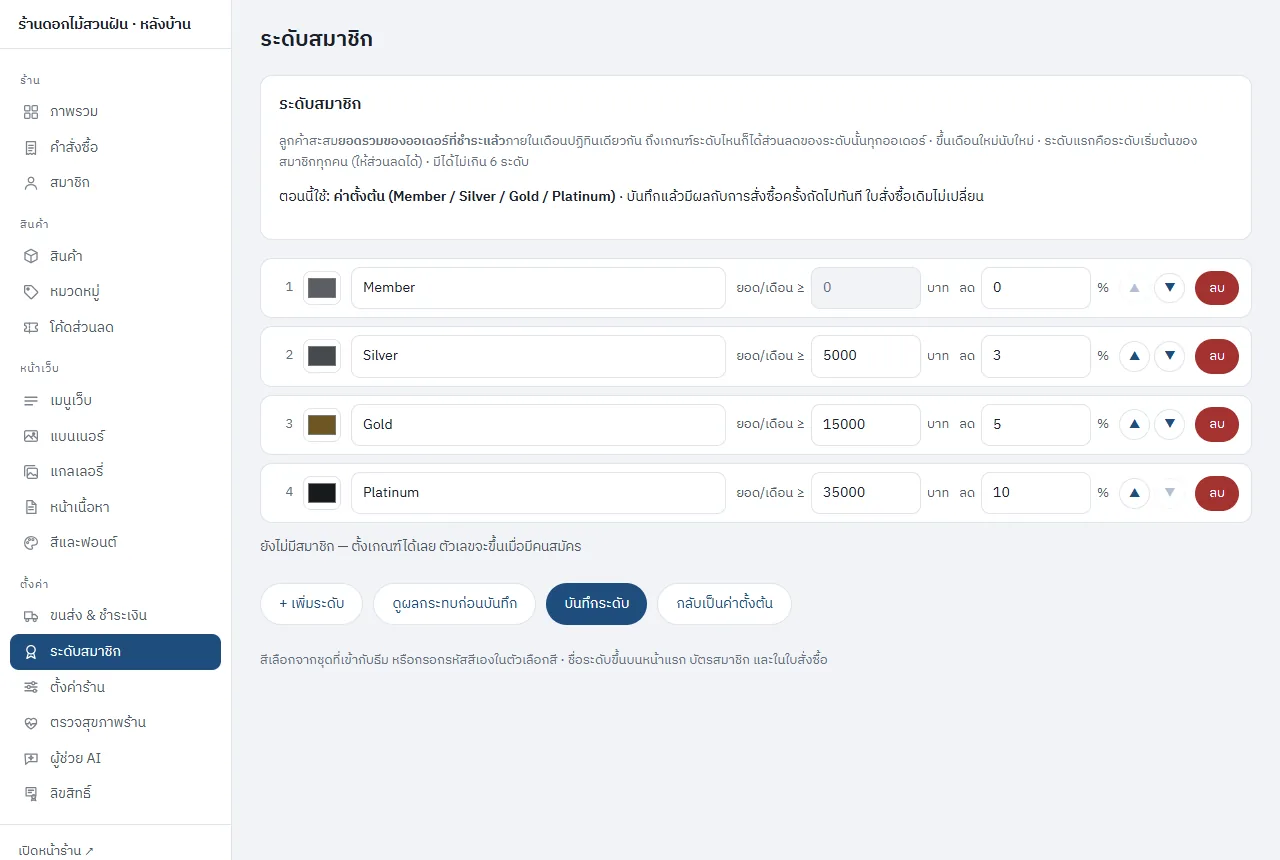
ตั้งเองได้ สูงสุด 6 ระดับ แต่ละแถวมี สี · ชื่อ · ยอดต่อเดือนขั้นต่ำ · ส่วนลด %
- ปุ่ม ▲ ▼ เลื่อนลำดับ · ปุ่ม ลบ เอาออก · + เพิ่มระดับ
- ระดับแรกคือระดับเริ่มต้นของสมาชิกทุกคน และให้ส่วนลดได้
- ค่าตั้งต้นคือ Member / Silver / Gold / Platinum
- ปุ่ม กลับเป็นค่าตั้งต้น มีให้กดถ้าตั้งมั่วจนงง
ท้ายแถวที่คุณกำลังแก้จะขึ้นจำนวนคนสด ๆ เช่น 4 คน → 3 คน และมีประโยคสรุปหนึ่งบรรทัดว่า
บันทึกแล้วจะมีกี่คนขยับระดับ ขึ้นกี่คนลงกี่คน และกี่คนจะได้ส่วนลดน้อยลง
บันทึกแล้วมีผลกับการสั่งซื้อครั้งถัดไปทันที ใบสั่งซื้อเดิมไม่เปลี่ยน เพราะระบบเก็บสำเนาระดับและ % ส่วนลดไว้ในออเดอร์ตั้งแต่ตอนสั่ง
ตั้งค่าร้าน
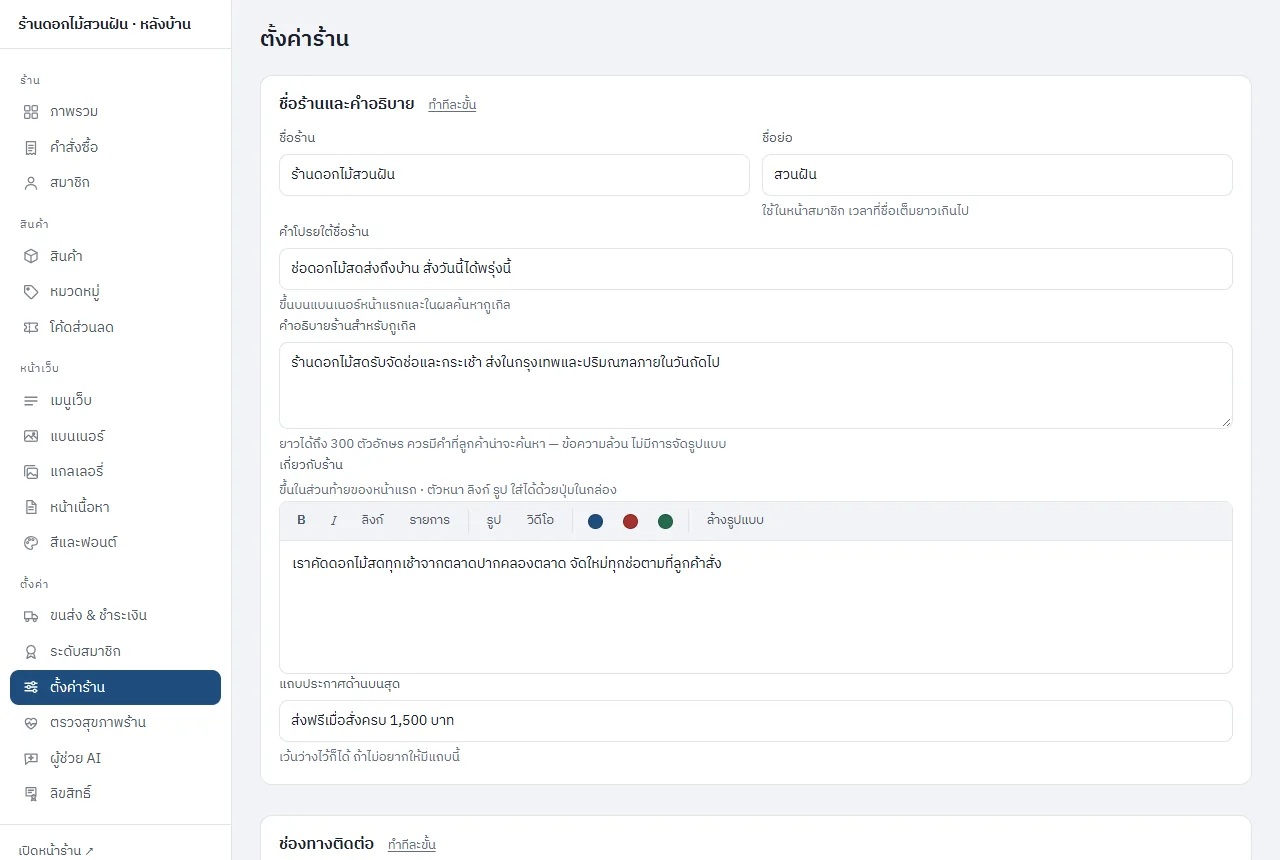
หน้านี้เดินทีละขั้น 6 ขั้น (ดู เปิดร้านให้พร้อมขาย) — กดขั้นไหนบนแถบด้านบนก็ได้ ย้อนกลับหรือข้ามได้ตลอด ทุกช่องแก้ทีหลังได้
| ขั้น | มีอะไร |
|---|---|
| 1 ชื่อร้าน | ชื่อร้าน คำโปรย คำอธิบายสำหรับ Google · เกี่ยวกับร้าน (ข้อความยาวบนหน้าแรก มีปุ่มช่วยจัด) · แถบประกาศ บนสุดของทุกหน้า (เว้นว่าง = ไม่แสดง) |
| 2 โลโก้ | อัปโหลดโลโก้ และภาพที่ขึ้นเวลามีคนแชร์ลิงก์ร้านใน LINE/Facebook |
| 3 ช่องทางติดต่อ | เบอร์ LINE และลิงก์ Shopee / TikTok / Facebook / Instagram (ใส่แล้วมีปุ่มไอคอนในฟุตเตอร์ · เว้นว่าง = ไม่แสดง) |
| 4 ชุดสี | พาไปหน้าสีและฟอนต์ บันทึกแล้วกลับมาขั้นถัดไปเอง |
| 5 รับเงิน | พาไปหน้าขนส่ง & ชำระเงิน แก้บัญชีตัวอย่างให้เป็นของคุณ |
| 6 วิธีเข้าสู่ระบบ | เปิด LINE Login / SMS OTP / อีเมล ให้ลูกค้าสมัครสมาชิกได้ (พาไปหน้าการเข้าสู่ระบบ) |
ชื่อย่อของร้าน (ใช้ในที่แคบ ๆ) ตั้งตามชื่อร้านให้เอง
ตรวจสุขภาพร้าน
ดู เปิดร้านให้พร้อมขาย › ตรวจสุขภาพร้าน
เปิดหน้านี้ทุกครั้งหลังแก้อะไรใหญ่ ๆ และก่อนจัดโปรโมชัน
ผู้ช่วย AI
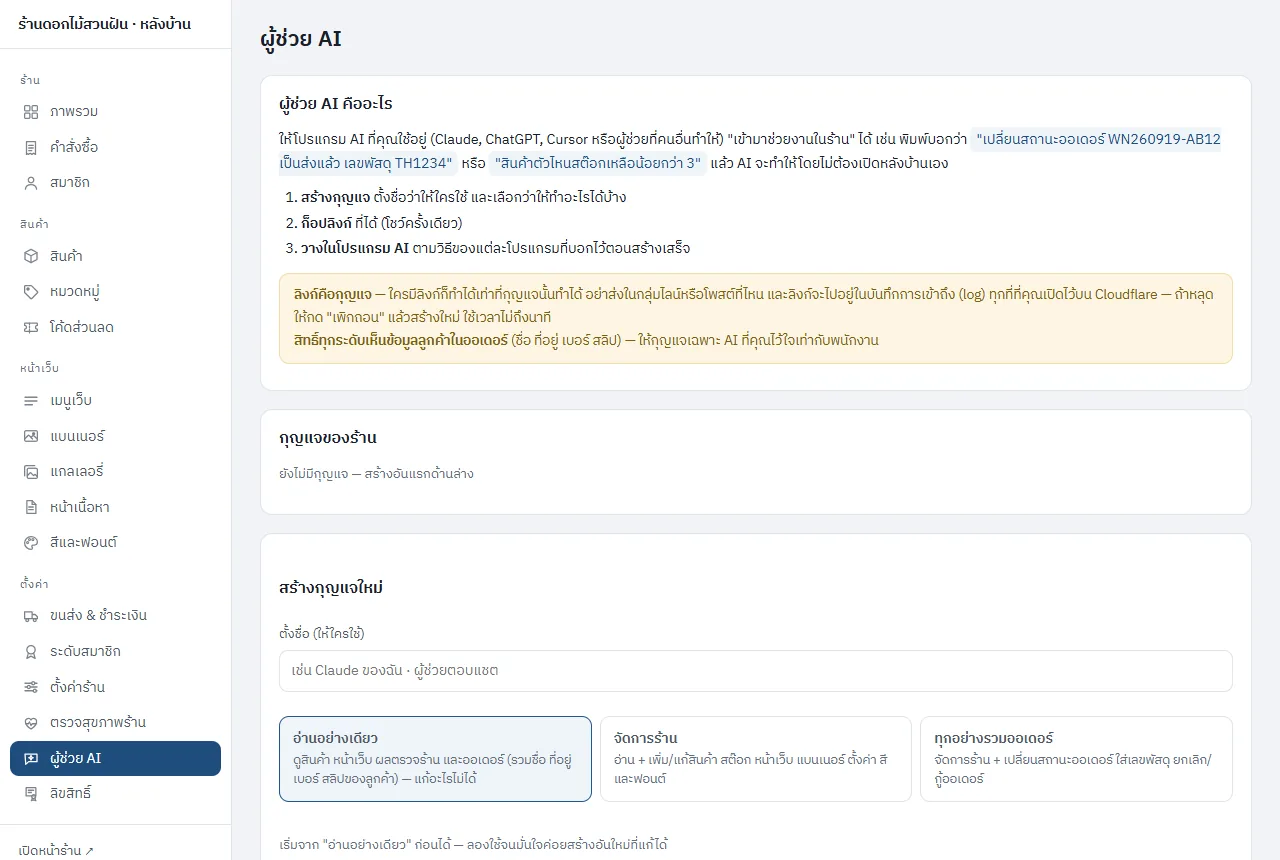
ให้โปรแกรม AI ที่คุณใช้อยู่ (เช่น Claude, ChatGPT, Cursor) เข้ามาช่วยงานในร้านได้ เช่นพิมพ์บอกว่า "เปลี่ยนสถานะออเดอร์ WN260919-AB12 เป็นส่งแล้ว เลขพัสดุ TH1234" หรือ "สินค้าตัวไหนสต๊อกเหลือน้อยกว่า 3" แล้ว AI ทำให้โดยคุณไม่ต้องเปิดหลังบ้าน
วิธีใช้ 3 ขั้น
- สร้างกุญแจ — ตั้งชื่อว่าให้ใครใช้ แล้วเลือกสิทธิ์
- ก็อปลิงก์ที่ได้ — ลิงก์นี้โชว์ครั้งเดียว ก็อปตอนนั้นเลย
- วางในโปรแกรม AI ตามวิธีของแต่ละโปรแกรมที่หน้านั้นบอกไว้
สิทธิ์มี 3 ระดับ
| สิทธิ์ | ทำอะไรได้ |
|---|---|
| อ่านอย่างเดียว | ดูสินค้า หน้าเว็บ ผลตรวจร้าน และออเดอร์ — แก้ไม่ได้ |
| จัดการร้าน | อ่าน + เพิ่ม/แก้สินค้า สต๊อก หน้าเว็บ แบนเนอร์ ตั้งค่า สีและฟอนต์ |
| ทุกอย่าง | รวมถึงเปลี่ยนสถานะออเดอร์ |
⚠️ ลิงก์คือกุญแจ ใครมีลิงก์ก็ทำได้เท่าที่กุญแจนั้นทำได้ อย่าส่งในกลุ่มไลน์ อย่าโพสต์ที่ไหน และ ทุกระดับสิทธิ์เห็นข้อมูลลูกค้าในออเดอร์ (ชื่อ ที่อยู่ เบอร์ สลิป) ให้กุญแจเฉพาะ AI ที่คุณไว้ใจเท่ากับพนักงาน ถ้าหลุด กด เพิกถอน แล้วสร้างใหม่ ใช้เวลาไม่ถึงนาที
ลิขสิทธิ์
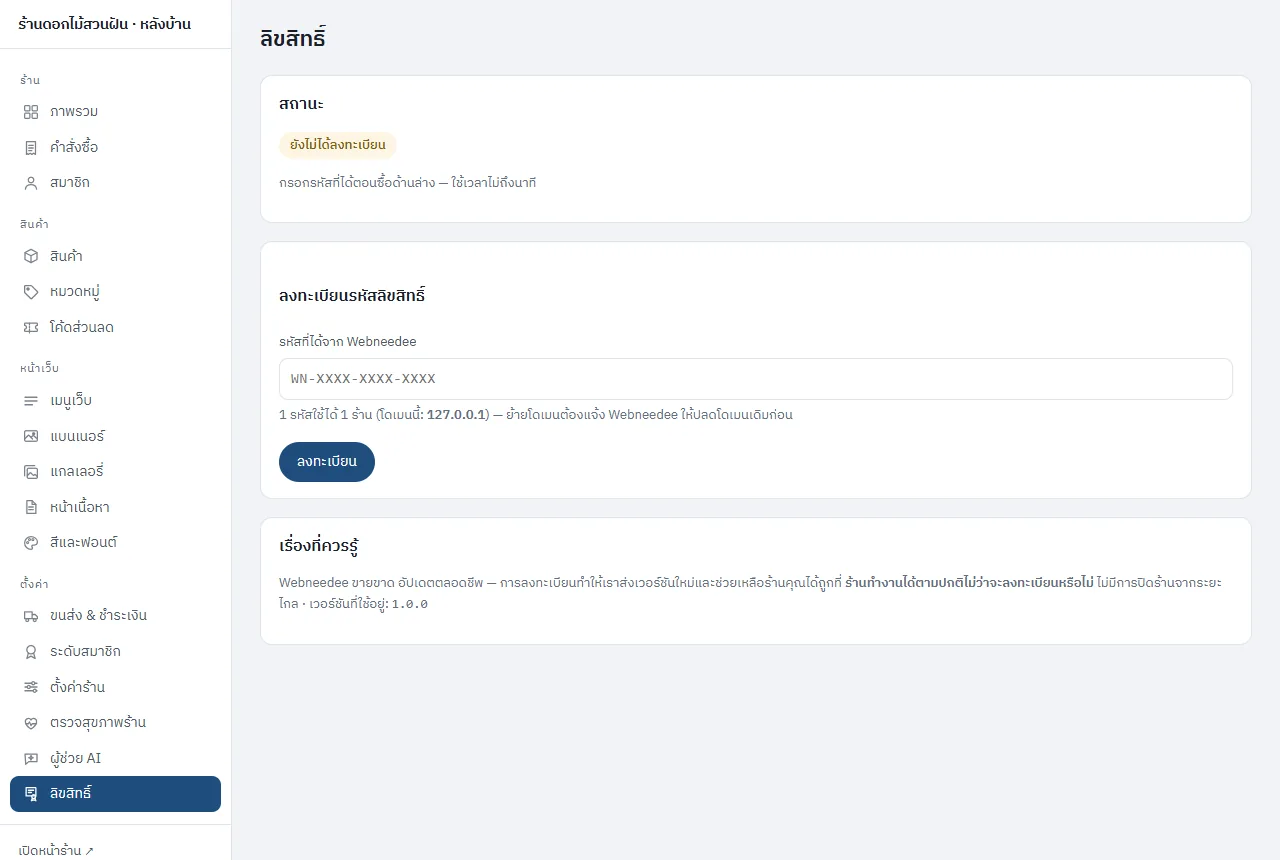
กรอกรหัสที่ได้ตอนซื้อ รูปแบบ WN-XXXX-XXXX-XXXX แล้วกด ลงทะเบียน
- 1 รหัสใช้ได้ 1 โดเมน — หน้านี้บอกโดเมนปัจจุบันให้ดู
- ย้ายโดเมนต้องแจ้งผู้ขายให้ปลดโดเมนเดิมก่อน
- ขายขาด อัปเดตตลอดชีพ
ร้านทำงานได้ตามปกติไม่ว่าจะลงทะเบียนหรือไม่ · ไม่มีการปิดร้านจากระยะไกล ลงทะเบียนไว้เพื่อให้ผู้ขายส่งเวอร์ชันใหม่และช่วยเหลือได้ถูกที่เท่านั้น
งานประจำวัน — ทำตามนี้ทุกเช้า
- เปิด ภาพรวม ดูกล่อง "ต้องทำตอนนี้" 4 กล่อง
- กด สลิปรอตรวจ → ตรวจสลิปทีละใบ → เปลี่ยนเป็น ชำระแล้ว
- กด ชำระแล้ว รอแพ็ค → โหลด CSV รายสินค้า (ไว้แพ็ค) → เดินหยิบของ
- แพ็คเสร็จ → ใส่เลขพัสดุ (สแกนเอาก็ได้) → เปลี่ยนเป็น จัดส่งแล้ว
- ดู รอโอนเกิน 24 ชม. → ทักลูกค้า หรือยกเลิกเพื่อคืนสต๊อก
- ดู สินค้าใกล้หมด → เติมของ หรือปิดขายชั่วคราว
- อ่าน ผู้ช่วยเล่าสรุป สัปดาห์ละครั้งก็พอ
ขั้นถัดไป: แก้หน้าเว็บ